



Aké nastavenia by som mal vykonať po zbere v Tesla vykonať ako prvé?
Tesla ponúka intuitívne a rýchle rozhranie na dotykovom displeji, ktoré vám poskytuje plnú kontrolu nad vozidlom. Ovládanie je podobné ovládaniu moderného tabletu a nastavenia možno vykonať rýchlo. Pretože Tesla Model 3, Model Y, Model S a Model X ponúkajú toľko možností, zhrnuli sme tu pre vás najdôležitejšie informácie a nastavenia, ktoré by ste mali vykonať hneď po prevzatí vozidla!
Vytvorenie profilu
Nastavenia, ako napríklad poloha sedadla, vonkajšie spätné zrkadlá a displej, sa ukladajú do profilu. Profil môže mať každá osoba, ktorá vozidlo riadi. Ak to chcete urobiť, musíte otvoriť nastavenia kliknutím na symbol vozidla v ľavom dolnom rohu hlavného displeja a potom kliknúť na symbol postavy v strede hore. Kliknutím na "Nastavenia profilu vodiča" sa dostanete do ponuky na vytváranie profilov.
Nastavenie sedadla
Nastavte sedadlo pomocou tlačidiel na ľavej strane sedadla. Po vykonaní zmien môžete nastavenie uložiť na displeji priamo vo svojom profile. Vľavo dole sa automaticky otvorí malé okno, v ktorom stačí raz kliknúť na tlačidlo Uložiť.
Nastavenie zrkadiel a volantu
Ak ste zmenili nastavenia Tesla v menu "Vozidlo" nájdete tlačidlá "Zrkadlá" a "Volant". Tu pomocou ľavého kolieska na volante nastavte obidve funkcie a proces dokončite tlačidlom Save (Uložiť), aby sa okamžite uložili do vášho profilu.
Nastavenie kľúča mobilného telefónu
Hneď ako nastavíte svoj Tesla v aplikácii Tesla Apple iPhone alebo Android, môžete si ako kľúč nastaviť aj mobilný telefón. Po vyzdvihnutí možno budete musieť reštartovať aplikáciu alebo sa znovu prihlásiť, ak sa vozidlo nezobrazí. Potom však nájdete možnosť nastaviť mobilný telefón ako kľúč v hornej časti stránky vozidla. Budete na to potrebovať kartu s kľúčom. Po spustení procesu vás aplikácia prevedie jednoduchým postupom.
Aktivácia automatického zamykania
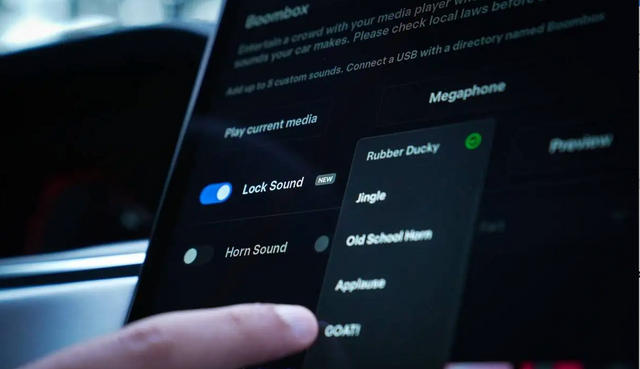
Ak chcete naplno využiť potenciál kľúča mobilného telefónu, musíte aktivovať funkciu automatického uzamknutia. Vaša stránka Tesla sa potom automaticky zamkne, len čo sa vzdialite od vozidla. Ak to chcete urobiť, prejdite v nastaveniach do časti "Zámky" a aktivujte funkciu "Zamknúť po odobratí". Okrem iných nastavení tu môžete aktivovať aj správu, ktorá vám bude zaslaná, ak ste na vozidle nechali otvorené dvere alebo okno. Možnosť "Akustické potvrdenie uzamknutia" zabezpečí, že vaše Tesla pri automatickom uzamknutí ticho pípne. Je to dobrý spôsob, ako sa uistiť, že systém automatického zamykania fungoval.
Aktivácia mobilného prístupu
Ak chcete mať kedykoľvek prístup k svojmu vozidlu, mali by ste aktivovať mobilný prístup do vozidla. V nastaveniach nájdete prepínač "Enable mobile access" (Povoliť mobilný prístup) v hornej časti pod položkou "Security" (Zabezpečenie). Hneď po prepnutí tohto prepínača môžete pomocou aplikácie v mobilnom telefóne pristupovať k svojmu vozidlu aj na cestách. Priamo pod ním sa nachádza prepínač "Aktivovať bezkľúčové riadenie", ktorý vám umožní "naštartovať" vozidlo na diaľku. Môžete tak napríklad odomknúť auto priateľovi a umožniť mu odísť autom prostredníctvom aplikácie bez toho, aby mal pri sebe kartu alebo kľúč od mobilného telefónu.
Pripojenie mobilného telefónu cez Bluetooth
Ak chcete prehrávať hudbu z mobilného telefónu alebo uskutočňovať hovory prostredníctvom systému hands-free, musíte pripojiť svoj Tesla s mobilným telefónom cez Bluetooth. Ak to chcete urobiť, znovu otvorte nastavenia vozidla a kliknite na symbol Bluetooth vpravo hore a potom na "Pridať zariadenie" vľavo.
Uloženie domácej a pracovnej adresy
Ak kliknete na položku "Navigovať" v ľavom hornom rohu okna mapy, môžete svoju domácu adresu uložiť pomocou symbolu domu a svoju pracovnú adresu pomocou symbolu čísla súboru. Na každú z nich raz kliknite a zadajte adresu. Ďalšie adresy môžete uložiť ako obľúbené tak, že vyhľadáte adresu, potom kliknete na špendlík na mape pri adrese a potom na hviezdičku.
Aktivácia plánovania trasy online
V nastaveniach navigácie by ste určite mali aktivovať funkciu "Online plánovanie trasy". Pri plánovaní trasy sa tak zohľadnia dopravné zápchy a prípadne sa naplánuje obchádzka, ak existuje rýchlejšia trasa.
Zapnite klimatizáciu
Keď zapnete Tesla je klimatizácia zvyčajne vypnutá. Ak ju chcete zapnúť, kliknite raz na zobrazenie teploty v čiernom pruhu v spodnej časti obrazovky a potom kliknite raz na "Auto", čím nastavíte automatickú klimatizáciu. Teplotu môžete nastaviť pomocou šípok priamo v spodnej lište vedľa teploty alebo kliknutím na teplotu a následným potiahnutím doľava alebo doprava.
Aktivácia automatických stieračov čelného skla
V prípade dažďa by ste mali aktivovať automatické stierače čelného skla. Najjednoduchší spôsob, ako sa dostať k nastaveniam stieračov čelného skla v Modeloch 3 a Y, je raz kliknúť na tlačidlo na boku voliča naľavo od volantu. Vozidlo potom raz stiera a otvorí ponuku v ľavej dolnej časti displeja. Kliknutím na "Auto" sa automaticky aktivuje stierač čelného skla, keď prší.
Nastavenie osvetlenia
V podmenu "Osvetlenie" v nastaveniach by ste mali nastaviť automatické stropné osvetlenie na "Auto". Hneď ako otvoríte dvere vozidla, zapne sa osvetlenie v interiéri. Pri aktívnej funkcii "Doplnkové osvetlenie svetlometov" sa vaše Tesla rozsvieti v tme, keď od neho odchádzate, a funkcia "Steering wheel lighting" aktivuje svetlo priamo na volante.
Prispôsobenie displeja a nastavenie formátov
V predvolenom nastavení je počas zberu aktivovaný tmavý režim obrazovky. Tým sa zabezpečí, aby jasný displej v noci neoslňoval. V nastaveniach v časti "Displej" však môžete nastaviť displej na "Jasný" alebo "Automatický". Pri nastavení "Auto" automatické nastavenie zabezpečí, že displej bude v noci tmavý a počas dňa jasný. Ak sa posuniete ďalej po stránke, môžete vykonať ďalšie nastavenia. Môžete napríklad nastaviť formát času na "24 hodín" a tlak v pneumatikách na "BAR". Môžete tiež určiť, či sa má zobrazenie energie zobrazovať v percentách alebo ako vzdialenosť, ktorú ešte môžete prejsť.
Nastavenie režimu riadenia
V časti "Pedále a riadenie" v nastaveniach môžete určiť, či je režim riadenia v režime "Komfort", "Štandard" alebo "Šport". V závislosti od nastavenia sa volantom otáča ľahšie alebo ťažšie. V meste je uvoľnenejšie nastaviť režim na "Comfort", na diaľnici si môžete zvoliť aj ťažšie nastavenie.
Prispôsobenie asistenčných systémov
Asistenčné systémy nie sú pri štarte plne aktivované. Na tento účel by ste mali skontrolovať možnosti v ponuke "Autopilot" v nastaveniach nižšie. Odporúčame aktivovať varovanie pred kolíziou a nastaviť varovanie pred vybočením z jazdného pruhu aspoň na výstrahu. Vozidlo vás pomocou týchto nastavení upozorní, ak hrozí kolízia. Aktívny zásah môžete aktivovať aj pomocou ďalších tlačidiel v spodnej časti stránky. Tesla Vozidlo by napríklad automaticky zabrzdilo, ak vodič vozidla nereaguje.
Ak aktivujete asistenta riadenia alebo "autopilota" z Tesla musíte aktivovať prepínač "Asistent riadenia (beta)" v hornej časti stránky. Ten však nie je k dispozícii hneď po prevzatí, ale musí sa najprv nakalibrovať počas niekoľkých prvých jázd. To sa deje automaticky a Tesla zobrazuje priebeh tohto procesu na ľavej strane displeja.
Zapnutie palubnej kamery a signalizácie viditeľnosti
Ak dôjde k nehode alebo blízkej nehode, môžete vo svojom vozidle aktivovať palubnú kameru. Tesla Vozidlá vždy vybavte USB kľúčom, na ktorý možno tieto videozáznamy uložiť. Ak to chcete urobiť, prejdite v nastaveniach do časti "Zabezpečenie" a nastavte palubnú kameru na možnosť "Auto". Mala by sa nachádzať na stránke . Tesla zaregistrovať nehodu, vozidlo automaticky uloží posledné záznamy na USB kľúč. Režim stráženia môžete aktivovať aj nastavením na "Zapnuté". Režim stráženia automaticky monitoruje okolie vozidla, keď je zaparkované, a tiež zaznamená klip, akonáhle sa niekto príliš priblíži k vozidlu. Pomocou tlačidla "View live camera via mobile app" môžete tiež získať prístup ku kamerám prostredníctvom aplikácie v mobilnom telefóne a streamovať video.
Získajte najnovšie aktualizácie softvéru
V neposlednom rade môžete vykonať nastavenie, ktoré zabezpečí, že budete dostávať aktualizácie softvéru skôr. Ak to chcete urobiť, prejdite v nastaveniach na položku "Softvér" a aktivujte možnosť "Rozšírené" v časti "Nastavenia aktualizácie softvéru".
Vytvorili sme aj video so všetkými tipmi, v ktorom si opäť všetko podrobne ukážeme: